判断の要点:テレビ視聴では、対応端末、アプリ、ログイン、通信環境、料金を順に確認します。スマホで登録した後にテレビで使えるかも確認します。
確認メモ:Fire TVやテレビの機種によって操作が違うため、公式ヘルプの対応条件を基準にします。
結論:DMM TVは、スマートフォンの画面を無理にミラーリングするより、対応するテレビアプリやFire TVを使う方が安定します。持っているテレビの型番、アプリ対応、通信環境を確認してから機器を選んでください。
本記事は公式情報を確認して作成しています。料金・無料期間・配信状況・対応機種は変更されるため、申込み前に公式ページで最終確認してください。
DMM TVをテレビで見る結論
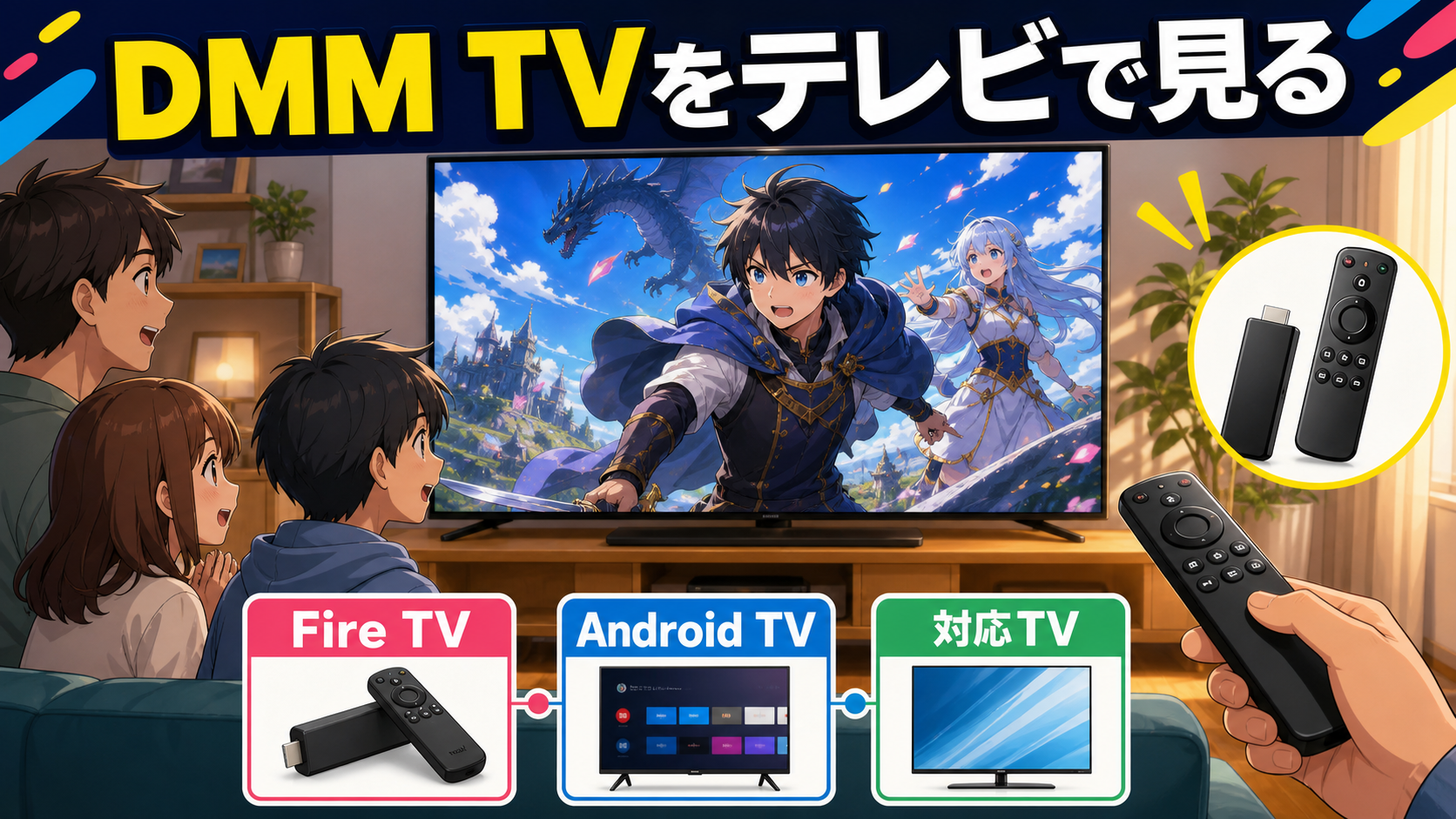
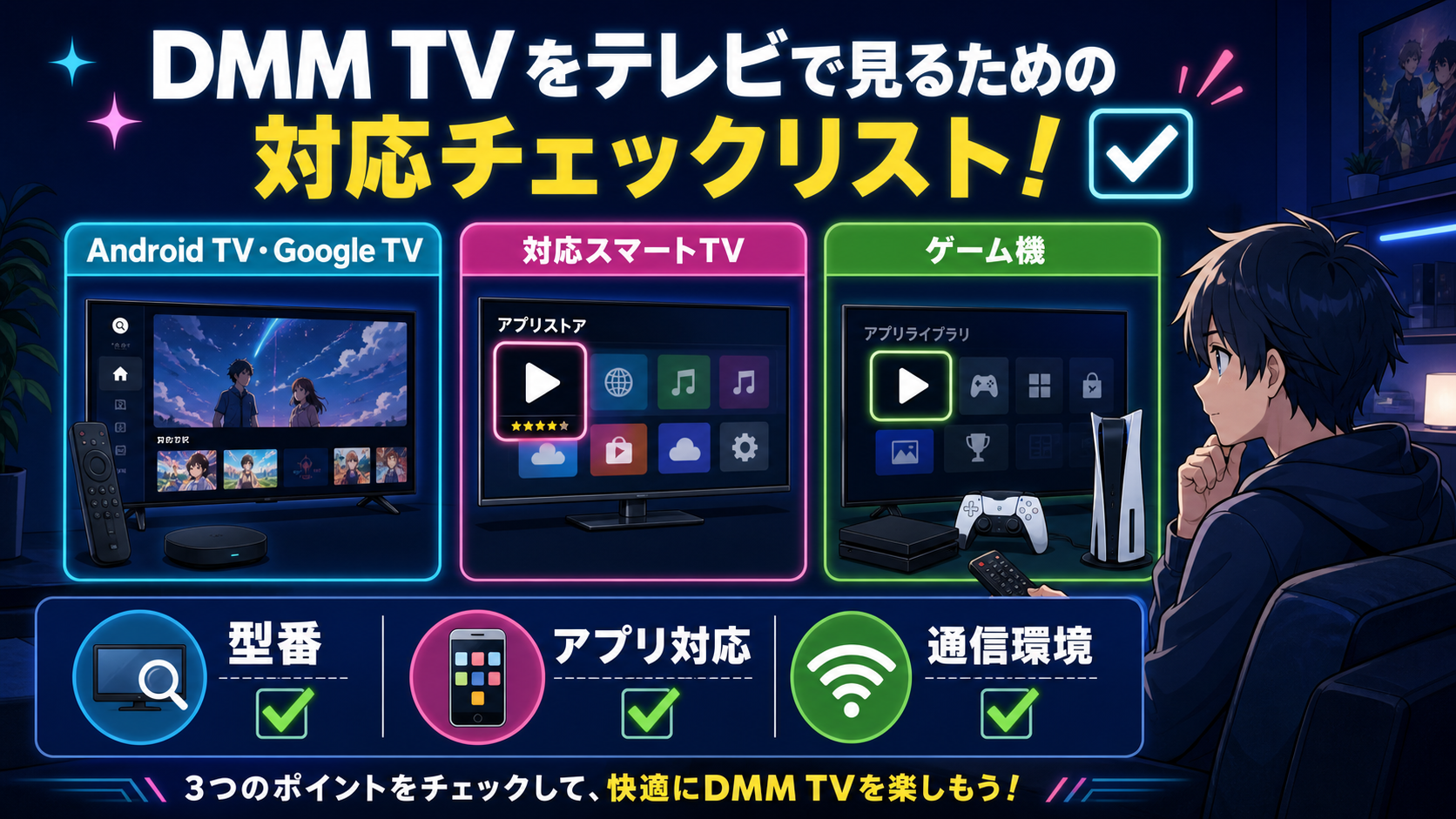
DMM TVをテレビで見る方法は、大きく分けて、Amazon Fire TVを接続する方法、Android TV・Google TVのアプリを使う方法、DMM TVアプリ対応のスマートテレビを使う方法、PlayStation 4・5のアプリを使う方法があります。DMM公式ヘルプでは、スマートフォン、タブレット、Amazon Fire TV、パソコン、テレビ、PlayStation 4・5が視聴できるデバイスとして案内されています。
テレビで見たいからといって、スマートフォンの画面をHDMIケーブルで映せば必ず再生できるとは限りません。端末や接続方法によっては音声だけになったり、ミラーリングが使えなかったりします。これから機器を買う人は、テレビの型番とDMM TVアプリの対応状況を先に確認するのが安全です。
Fire TVで見る方法
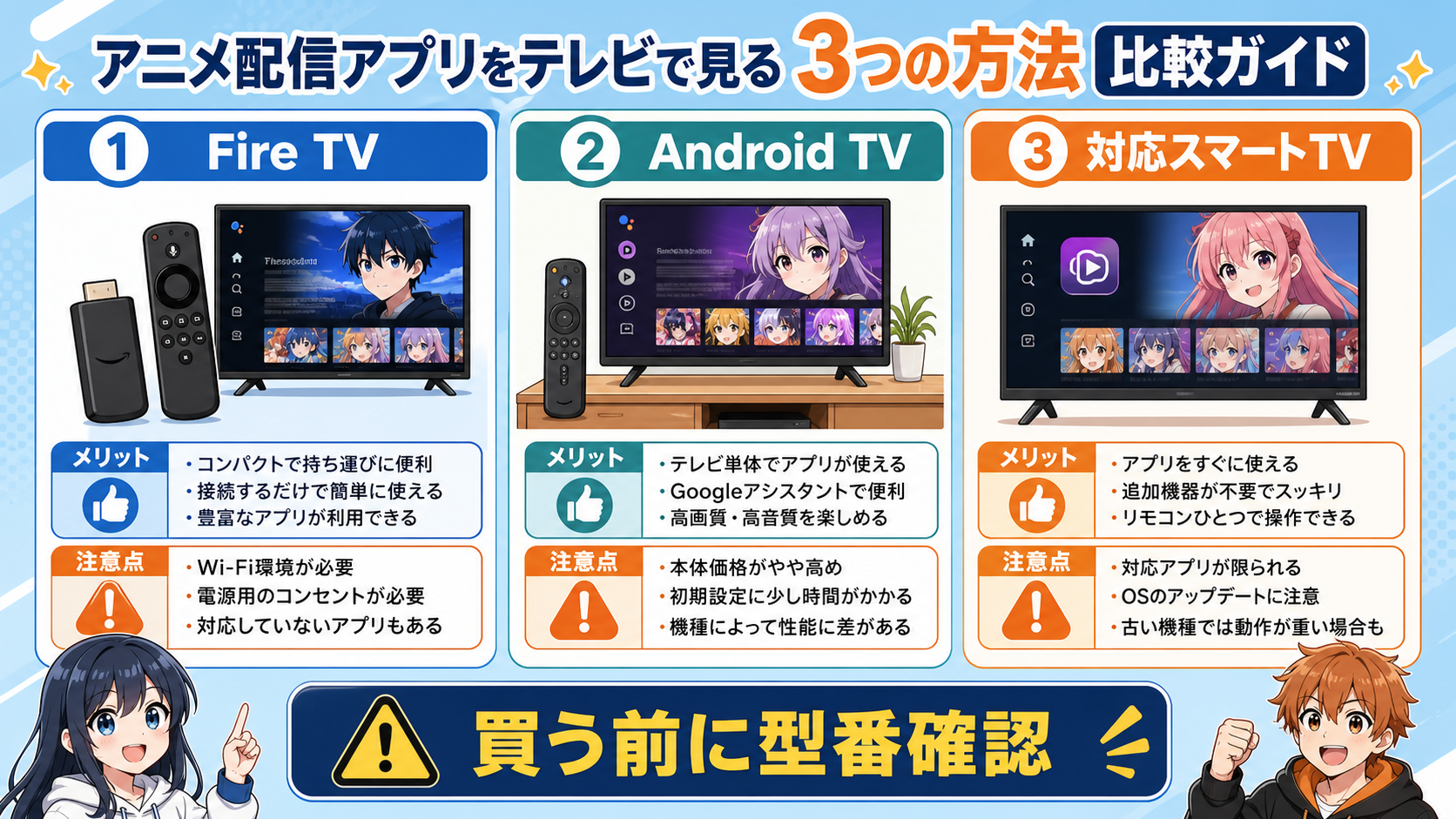
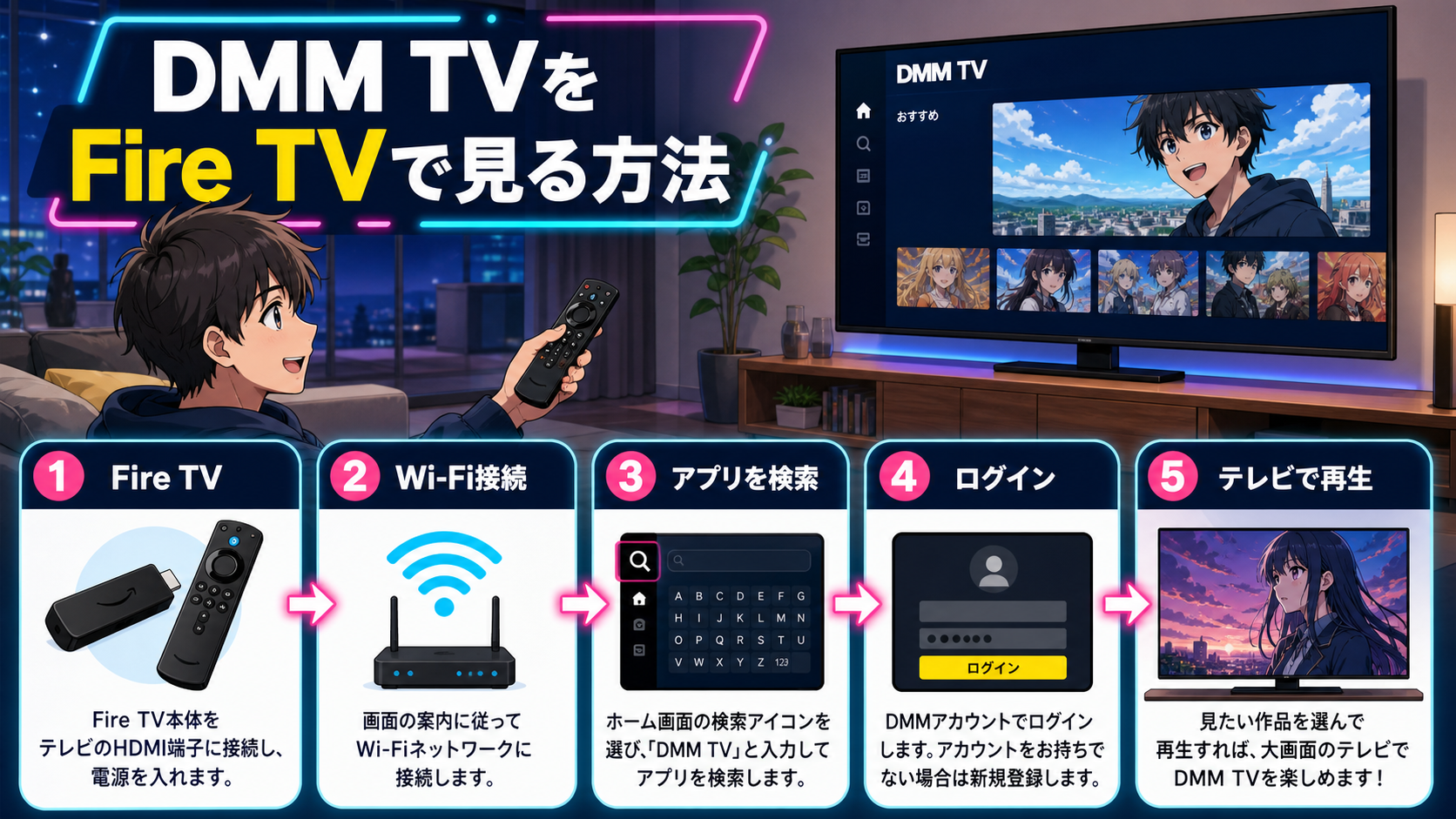
Fire TVを使う方法は、DMM TVアプリに対応したFire TVをテレビのHDMI端子へ接続して視聴するルートです。テレビにアプリを追加できない場合でも、HDMI端子があり、Fire TVが利用できるなら候補になります。DMM公式ヘルプでは、Fire TVのホーム画面にあるアプリまたはマイアプリ&ゲームからDMM TVをインストールして利用する手順が案内されています。
購入前には、Fire TVの世代、テレビのHDMI端子、電源の取り方、Wi-Fiの届き方を確認します。古いFire TVやテレビでは、アプリの動作条件を満たさない可能性があります。DMM TVを再生するだけなら、対応アプリの有無と通信の安定性を優先し、必要以上に高い機器を選ばないことも大切です。
Fire TVでの基本手順は、テレビの入力をFire TVに切り替え、アプリストアでDMM TVを検索し、インストールしてDMMアカウントでログインする流れです。リモコンで文字入力しにくい場合は、スマートフォンのFire TVアプリを使う方法もあります。ログイン後は、スマートフォンで使っているDMMアカウントと同じアカウントか確認してください。
Android TV・Google TVで見る方法
Android TVまたはGoogle TVは、テレビ本体のGoogle PlayストアからDMM TVアプリをインストールする方法です。DMM公式案内では、Google Playストアを利用でき、アプリをインストールできる機種が対象とされています。テレビのメーカーや発売年が同じでも、型番によって対応状況が違う場合があるため、機種個別の対応表を確認してください。
Android TV・Google TVで見る場合は、テレビのホーム画面からアプリを開き、Google PlayストアでDMM TVを検索します。インストールボタンが表示されるかを確認し、アプリが見つからない場合は対応外の可能性があります。非対応のテレビに無理に別アプリを入れるより、Fire TVを接続する方が分かりやすい場合もあります。
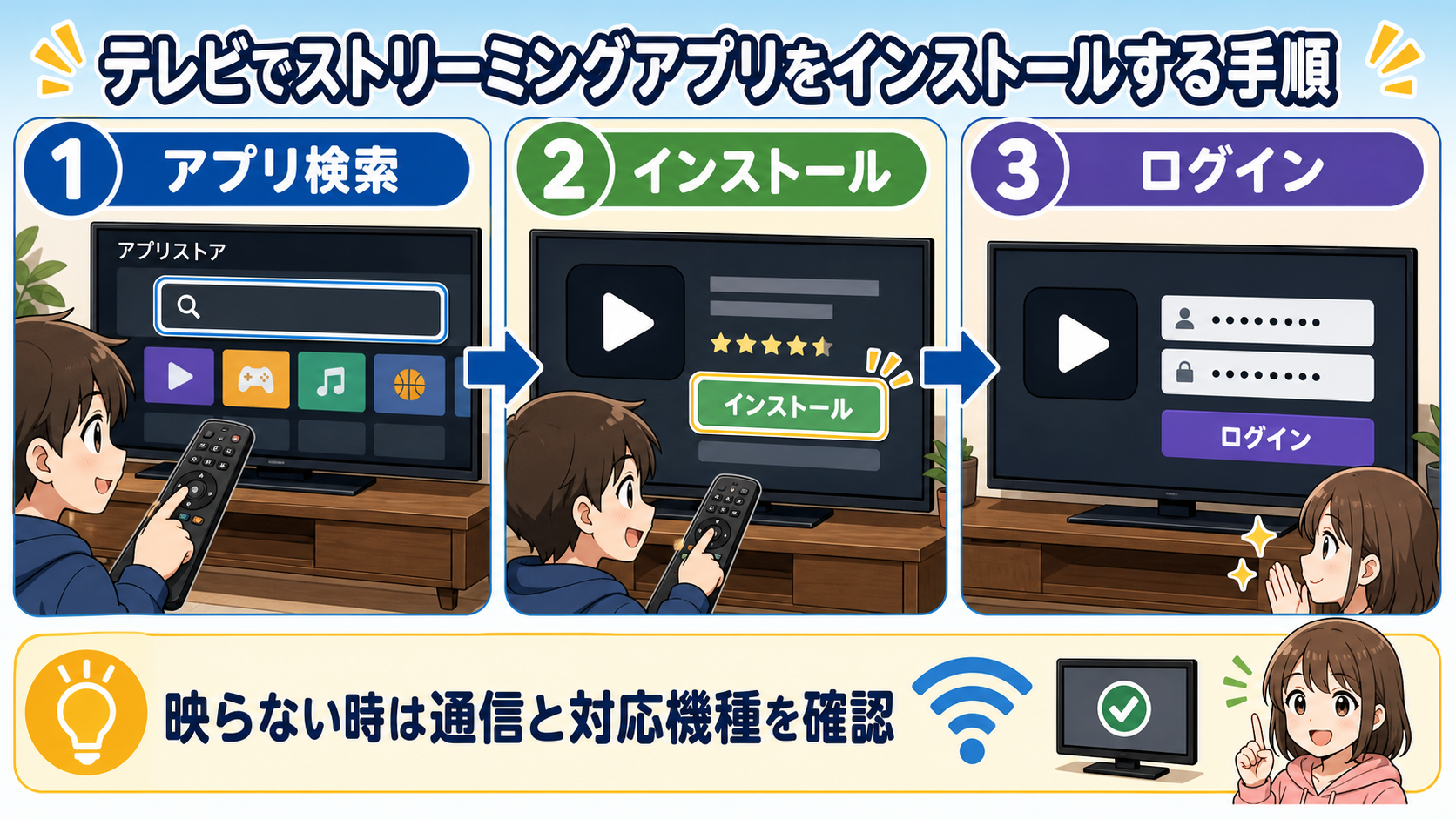
通信はWi-Fiでも利用できますが、DMM公式案内ではAndroid TV・Google TVでLANケーブル接続が推奨されています。映像が止まる、画質が下がる、ログインはできるが再生だけ失敗する場合は、テレビとルーターの距離や接続方法を確認してください。
対応スマートテレビで見る方法
DMM TVアプリに対応したスマートテレビなら、外付け機器なしでテレビアプリを使えます。ただし、同じメーカーでも機種によって対応条件が異なります。DMM公式ヘルプでは、アクオス、レグザ、Hisense、ビエラなどについて発売年やシリーズの条件が案内されています。
たとえば、アクオスは2021年以降の一部4K対応機種、レグザは2021年以降でリモコンにレグザナビボタンがある機種、Hisenseは2022年以降の対象機種や2025年以降のGoogle TV搭載機種、ビエラは2017年以降の4K対応機種などが案内されています。これは代表例であり、すべての型番が対応するという意味ではありません。
テレビを買い替える人は、商品ページのスペックだけでなく、DMM公式の対応機種一覧とメーカーサポートを照合してください。購入後にアプリが見つからないと、返品や機器の追加購入が必要になる場合があります。型番をメモして、公式の対応確認画面で検索するのが確実です。
PlayStationで見る方法
DMM公式ヘルプでは、PlayStation 4・PlayStation 4 Pro・PlayStation 5・PlayStation 5 ProでDMM TVアプリを利用できる案内があります。すでに対応するゲーム機を持っている人は、新しいストリーミング機器を買わずに済む可能性があります。
PlayStation StoreからDMM TVアプリをインストールし、DMMアカウントでログインします。ゲーム機で見る場合は、テレビの入力切替、ゲーム機のネット接続、アプリの更新状態を確認します。家族がゲームを使っている時間に視聴できない場合は、Fire TVやテレビアプリの方が便利です。
テレビで映らないときの確認順
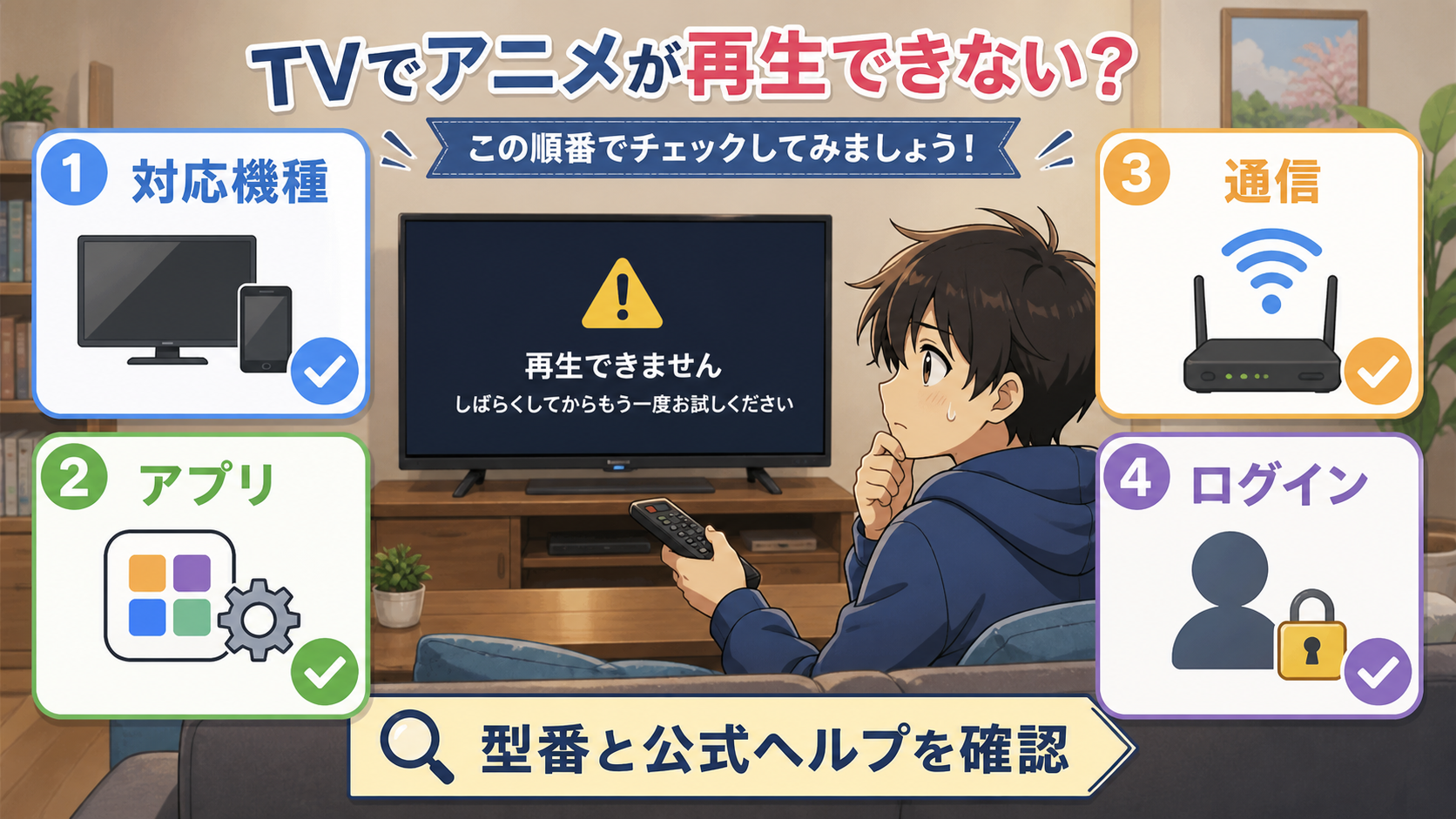
テレビでDMM TVが映らないときは、いきなりアカウントを作り直さないでください。まずテレビまたはFire TVがDMM TVアプリに対応しているかを確認します。次に、アプリが最新版か、テレビの日時設定が正しいか、ネットワークに接続できているかを見ます。
次に、スマートフォンで同じDMMアカウントにログインして作品が再生できるかを確認します。スマートフォンで再生できるなら、アカウントよりテレビ側のアプリ、通信、機器対応の問題である可能性が高くなります。反対に、すべての端末で再生できない場合は、契約状態や作品の視聴条件を確認します。
それでも直らない場合は、テレビの電源を入れ直し、ルーターを再起動し、アプリを一度終了して再度起動します。Fire TVやテレビを初期化する前に、DMM公式ヘルプの機種別情報と障害情報を確認してください。初期化すると他のアプリやログイン情報も消えるため、最後の手段として扱います。
テレビ視聴のために買う前のチェックリスト
- テレビのメーカーと正確な型番
- HDMI端子の有無と空き
- DMM TVアプリの対応可否
- Wi-FiまたはLANケーブルの接続場所
- Fire TVやPlayStationをすでに持っているか
- DMMアカウントのログイン情報
- 見たい作品が見放題かレンタルか
テレビで見るだけなら、最高性能の機器を買う必要はありません。対応アプリがあり、通信が安定し、リモコンで操作しやすいことが重要です。テレビが非対応ならFire TV、Fire TVを置きたくないなら対応テレビやAndroid TVを選ぶというように、持っている環境から逆算してください。
まとめ
DMM TVをテレビで見るなら、Fire TV、Android TV・Google TV、対応スマートテレビ、PlayStationが候補です。DMM公式の対応機種はメーカーや型番で条件が分かれるため、購入前に型番を確認し、アプリがインストールできるかを見てください。スマートフォンのミラーリングだけに頼らず、対応アプリを使うルートを選ぶと、設定とトラブル対応が分かりやすくなります。